
プラグインのClassic EditorとClassic Widgetsを入れよう
アフィリエイトリンク(広告)がありますのでご了承ください。
WordPressには「プラグイン」という、スマホのアプリのような追加機能があります。
当テーマ『Lilac Bloom』を最大限に使いやすく、そして迷わずに記事を書くために、まずは2つの大切なプラグインを導入しましょう。
これを入れることで、記事の作成画面やサイドパネルの設定が、とてもシンプルで使いやすい「従来のデザイン」に切り替わります。
当テーマはこの二つのプラグインを入れることを前提に作成しております。
ブロックエディターじゃないと困る方は申し訳ありませんが対応予定がございません(2025/12/27日現在)
なぜこの2つを入れるの?
Classic Editor: 記事の入力画面を、昔ながらの「文章作成ソフト」のような使いやすい見た目にします。
Classic Widgets: サイドバーなどの設定画面を、初心者の方でも直感的に操作できるシンプルな形式に戻します。
インストールの手順(2つとも同じ流れです!)
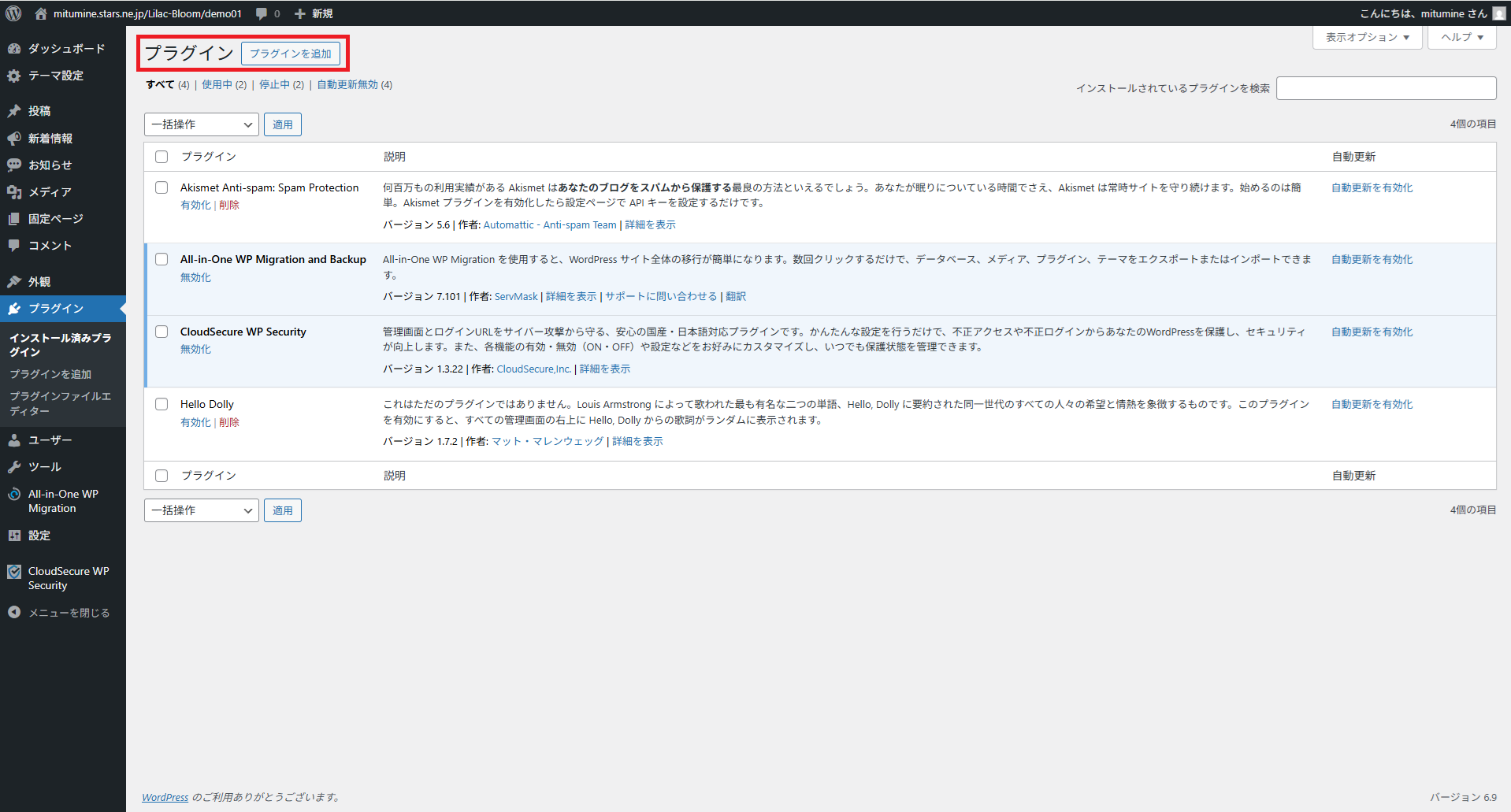
① 「プラグインを追加」を開く
WordPress管理画面の左メニューにある 「プラグイン」→「プラグインを追加」 をクリックします。
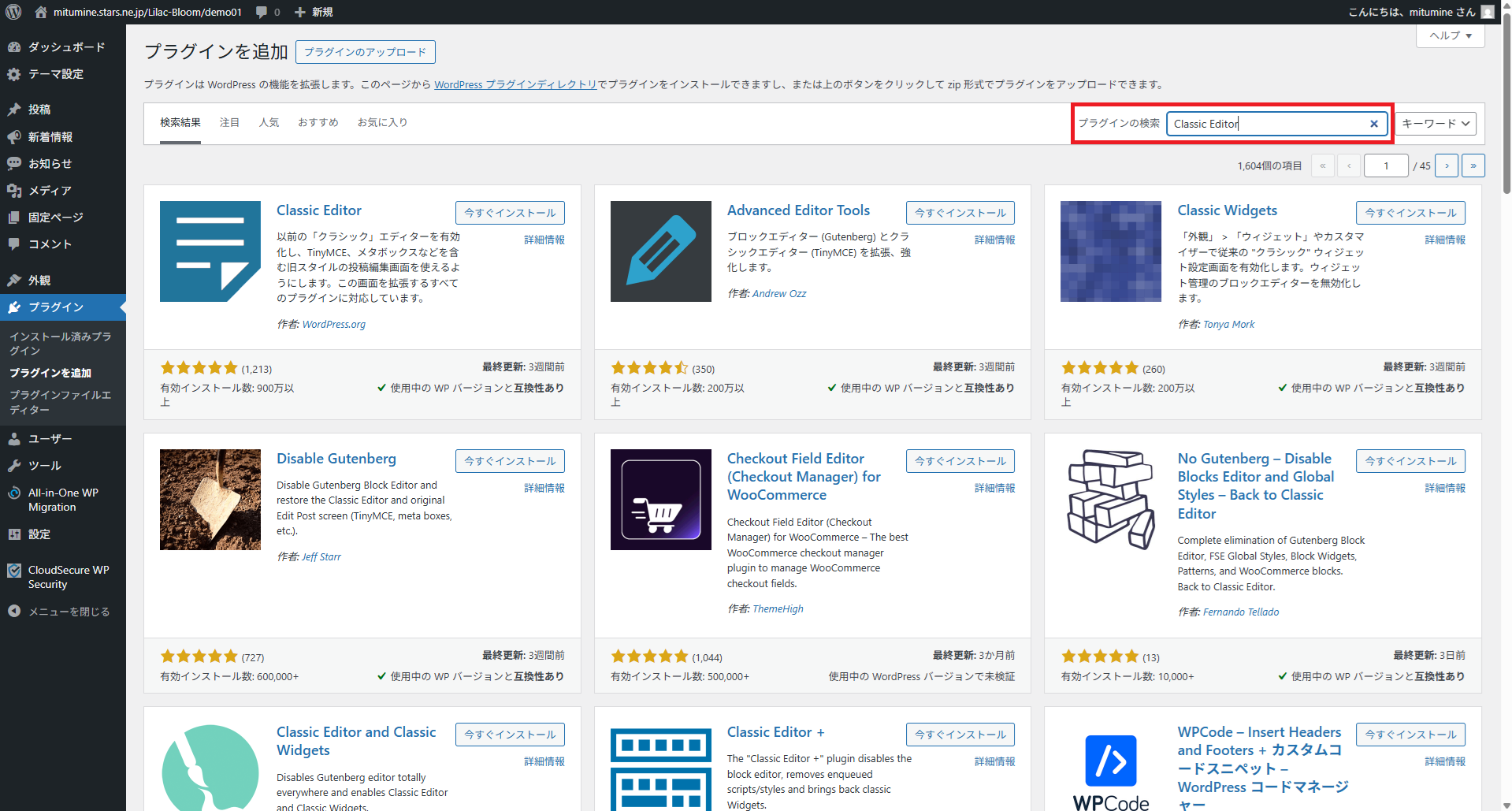
② プラグインを検索する
画面右上の検索窓に、まず 「Classic Editor」 と入力してください。
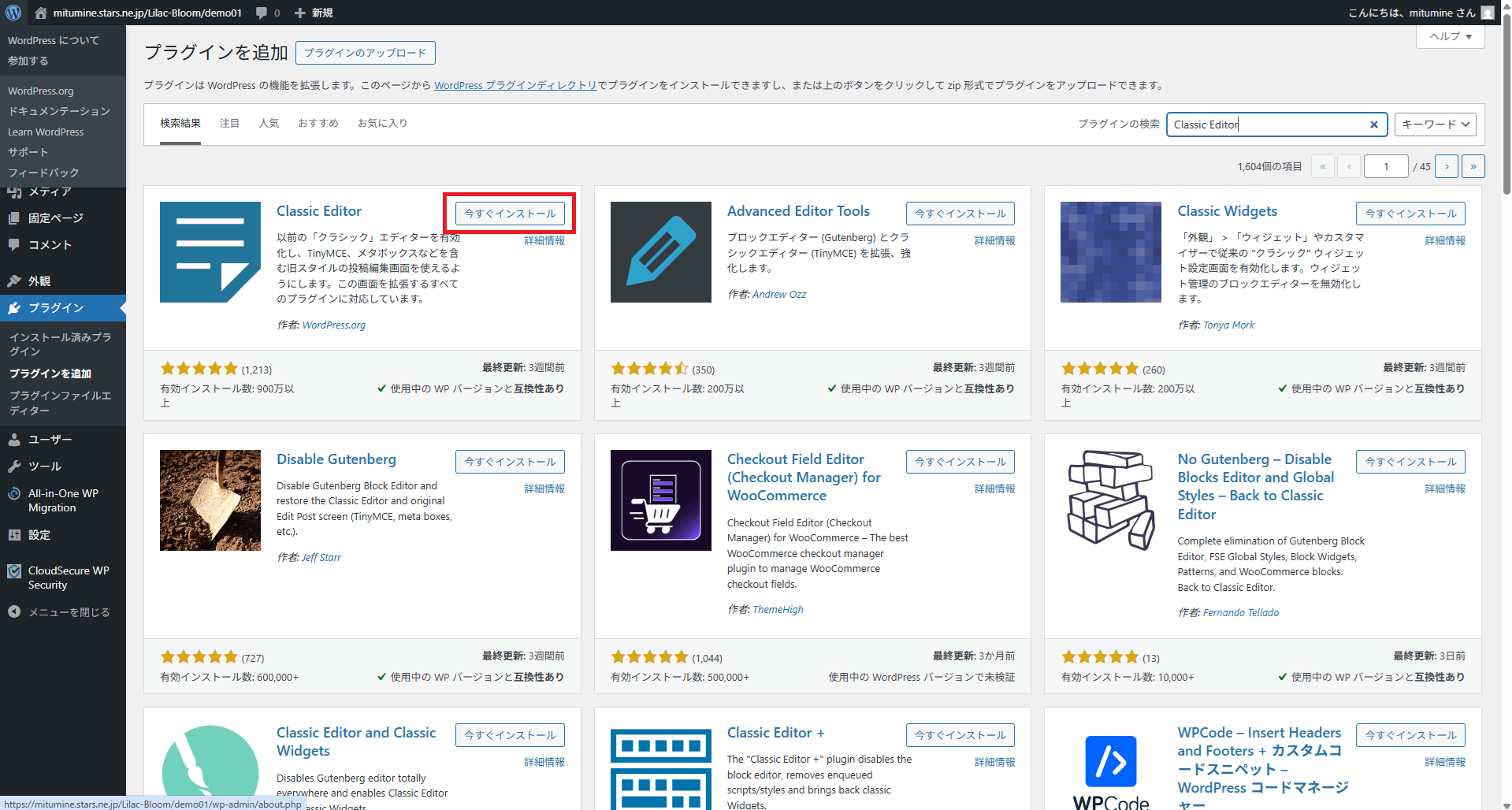
③ 「今すぐインストール」をクリック
一番最初に出てくる『Classic Editor』の横にある 「今すぐインストール」 ボタンを押します。
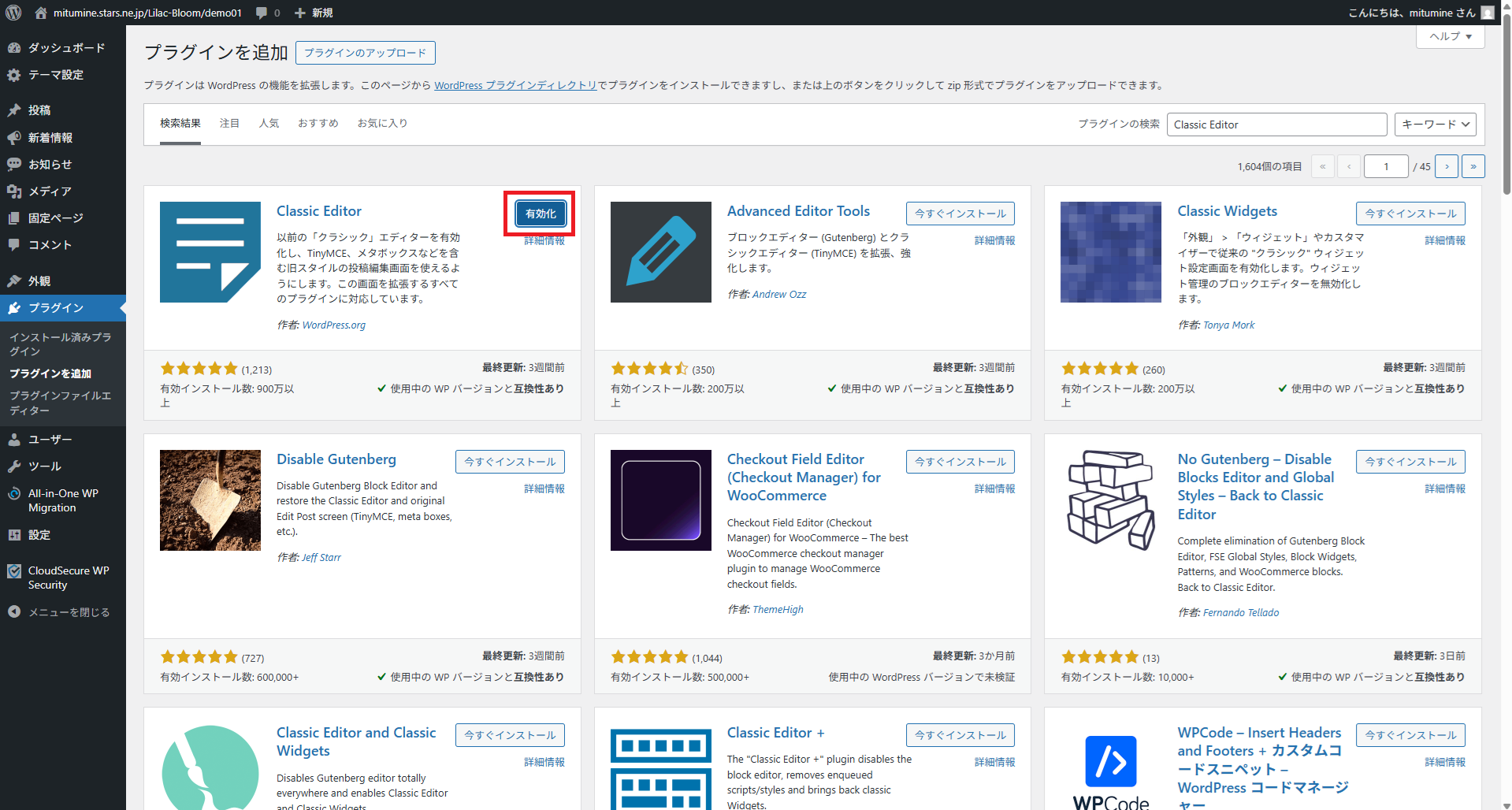
④ 「有効化」する
インストールが終わるとボタンが 「有効化」 に変わるので、忘れずにクリックしてください。 これで1つ目が完了です!
⑤ 「Classic Widgets」も同じように!
同じ手順で、検索窓に 「Classic Widgets」 と入力し、インストールと有効化を行ってください。