


【AI Autopost Tool】の使い方
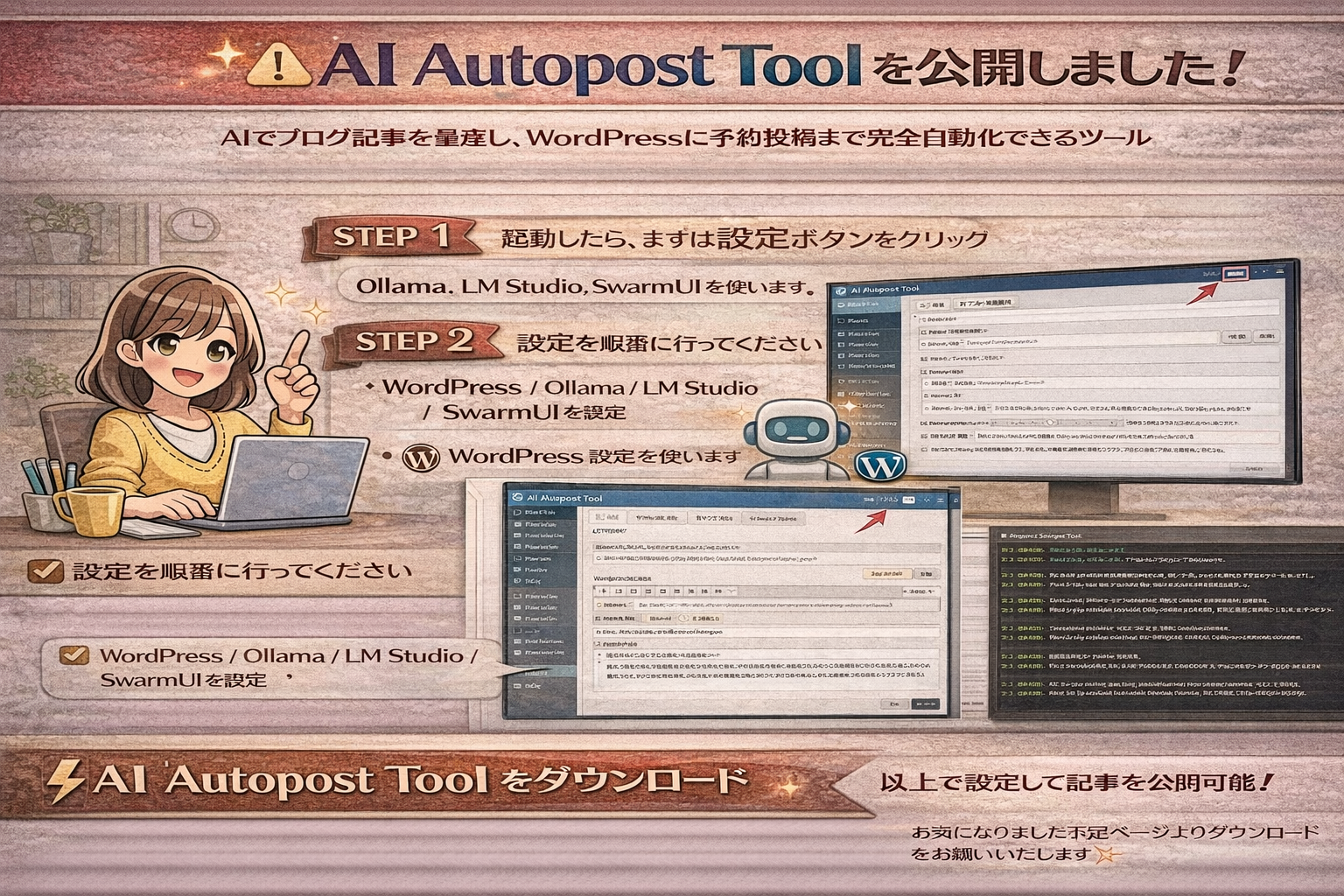
本ブログは殆どAIに書かせています。
ハルシネーション(チャットAIなどが、もっともらしい誤情報(=事実とは異なる内容や、文脈と無関係な内容)を生成すること)にご注意ください。
アフィリエイトリンク(広告)もありますのでご了承ください。
本アプリは将来有料化になる可能性があります。(2026/02/03現在 無料公開中)
AIが書く記事ですので嘘が入ることをご了承ください。
AIアプリは常に最新にしておくとベストです。
【AI Autopost】の使い方の説明になります。
本アプリは「Ollama」「LM Studio」「SwarmUI」を使います。
事前にインストール(モデルデータも)お願い致します。
「Ollama」「LM Studio」の推奨モデルは共に「gpt-oss:20b」になります(2026/02/02 現在)
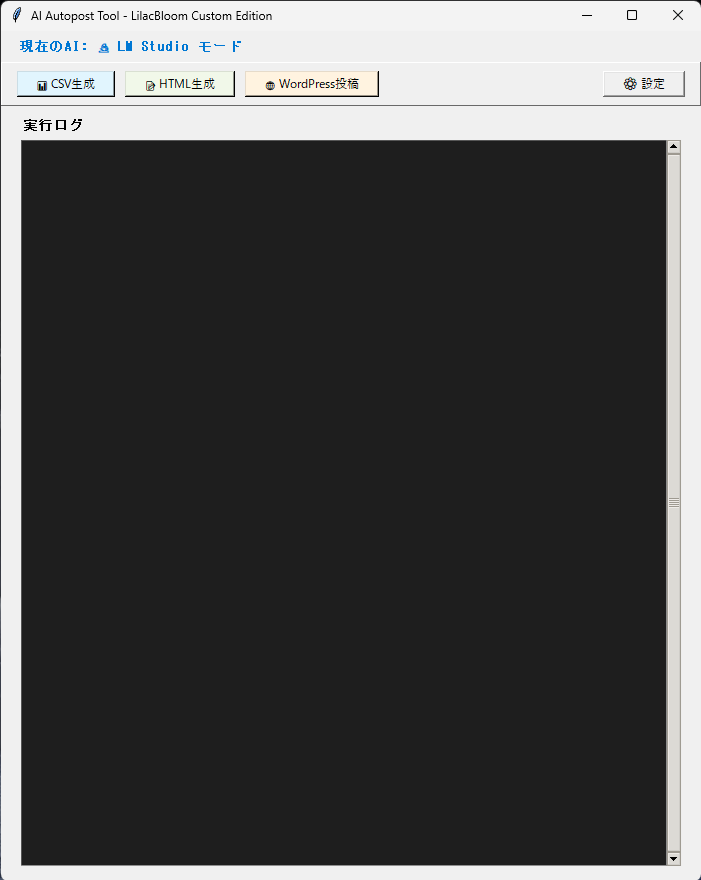
起動画面になります。まず右上の「設定」を押して設定を行います。
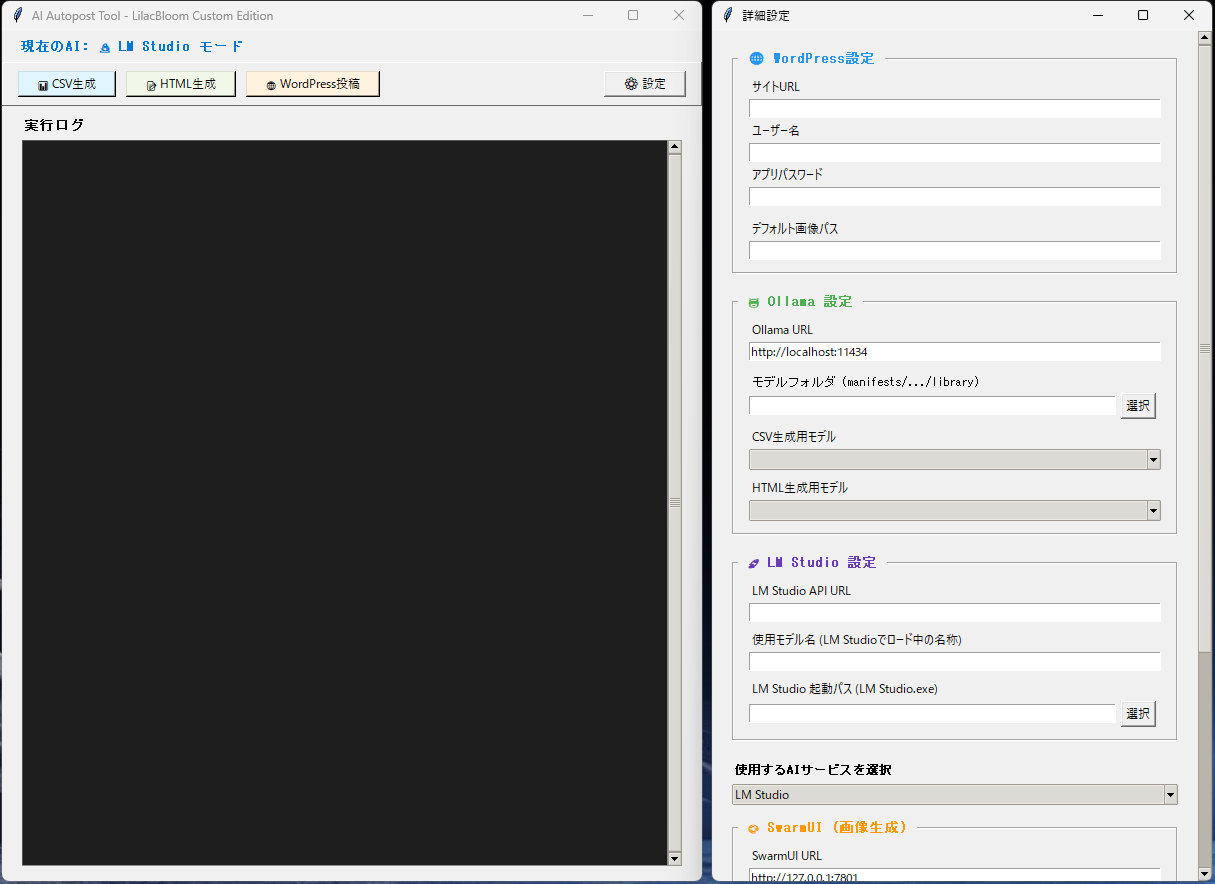
設定画面になります。上から順番に設定を行います。
WordPress設定
サイトURL: WordPressで作ったサイトのURLを入力します。
ユーザー名: WordPressログイン時に使用するユーザー名を入力します
アプリパスワード: WordPressのアプリケーションパスワードを入力します(ユーザー → プロフィール → 下にあります)
デフォルト画像パス: デフォルトのサムネイル画像名を入力します。(パスとありますがサムネイル画像の名前だけで大丈夫です)
Ollama設定
Ollama URL: 基本このままで結構だと思老います。必要に応じて変更お願いします。
モデルフォルダ: Ollamaのモデルデータが入ってるフォルダを選択します。
CSV生成用モデル: CSV生成用のモデルを指定します。(推奨モデル: gpt-oss:20b)
HTML生成用モデル: HTML生成用のモデルを指定します。(推奨モデル: gpt-oss:20b)
LM Studio設定
LM Studio URL: LM Studioを起動。タスクトレイのStart Sever ON をクリック。再度タスクトレイから Copy LLM Sever Base URLをコピーして貼り付けます。
使用モデル名(LM Studioでロード中の名称): モデルを指定します。(推奨モデル: openai/gpt-oss:20b)
LM Studio起動パス(LM Studio.exe): LM Studioの起動 exe パスを指定( 私の環境下では隠しファイル上にありました。C:Users/ユーザー名/AppData/Local/Programs/LM Studio/LM Studio.exe
LM Studio設定
使用するAiサービスを選択: 使用するAIサービスを選択します。基本 LM Studio のほうが早いです
SwarmUI(画像生成)
SwarmUI URL: 基本このままで結構だと思います。必要に応じて変更お願いします。
モデルフォルダ: SwarmUIのモデルデータが入ってるフォルダを選択します。
使用するモデルファイル: 使用するモデルを選択します
起動バッチ: 起動させるための「bat」ファイルを指定します。
設定が終わったら設定を保存をお押してください
保存が完了したら、「config.json」ファイルができます。そこの設定が保存される使用に必要なので消さないでください
次はCSV生成をクリックします。
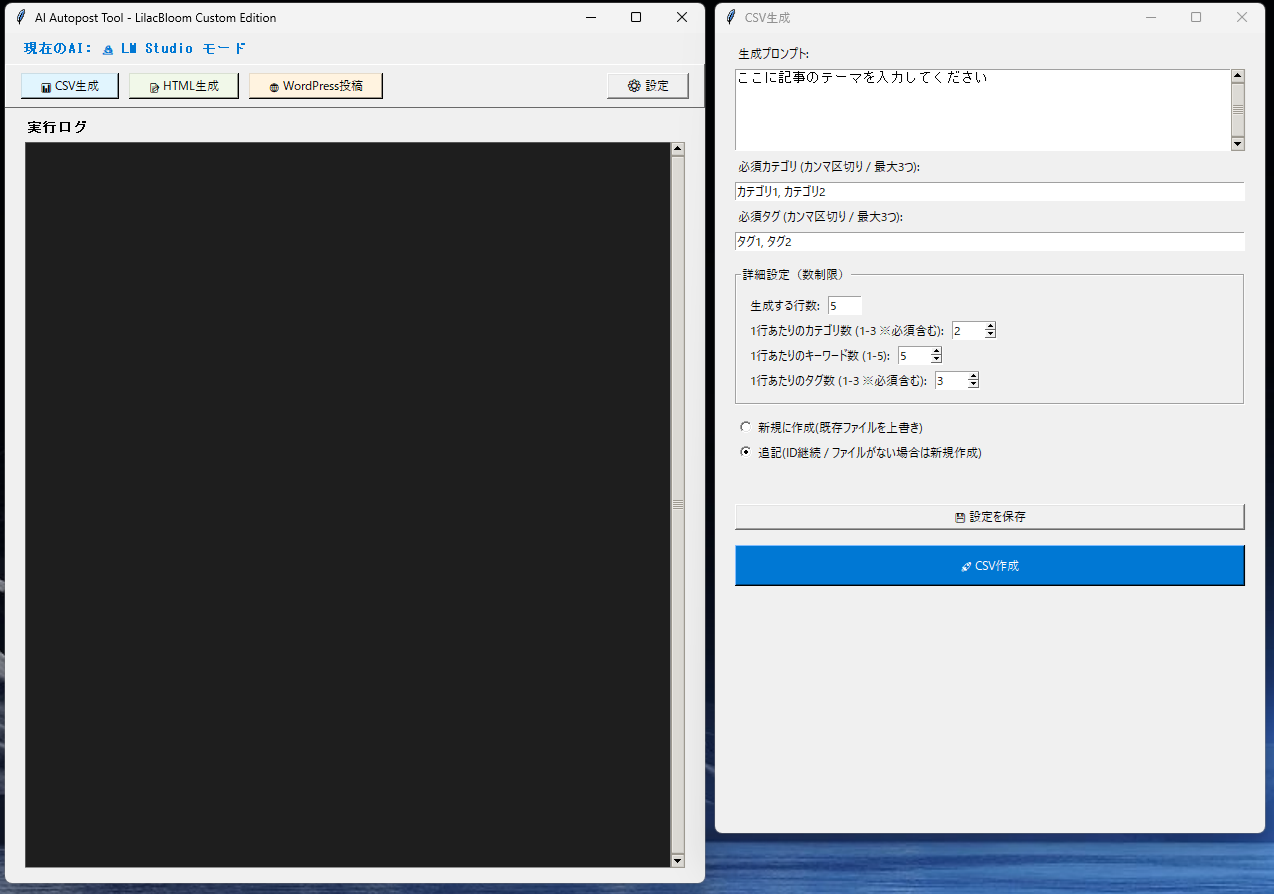
CSV生成画面になります。上から順番に設定を行います。
生成プロンプト
ここにCSVを生成するプロンプトを記述します
例:ポイ活・楽天カード・PayPayカード・メルカリカード
必須タグ(カンマ区切り / 最大3つ)
WordPressで必要な必須のカテゴリを指定できます。最大3つまで
例:ポイ活
必須タグ(カンマ区切り / 最大3つ)
WordPressで必要な必須のタグを指定できます。最大3つまで
例:ポイ活
詳細設定(数制限)
(注意: AIがさぼって設定以下の数を生成することが多々あります)
生成する行数:CSVを生成する行数を設定します。(少ないほうが安定します)
1行あたりのカテゴリ数(1-3 ※必須カテゴリ含む): プロンプトからAIが生成するカテゴリ数の数を設定します。(必須カテゴリとの合計になります)
1行あたりのキーワード数: プロンプトからAIが生成するキーワード数の数を設定します
1行あたりのタグ数(1-3 ※必須タグ含む): プロンプトからAIが生成するタグ数の数を設定します。(必須タグとの合計になります)
その他項目
新規に作成(既存ファイルを上書き): 新規作成時や、既存ファイルを上書き(作り直したい)時に使用します
追記(ID継続/ファイルがない場合は新規で作成される): 既存ファイルに追記したい場合に選択します
設定を保存: 設定が終わったらまず設定の保存を行いましょう。
CSV作成
AIがCSVを作成します。
AIが起動してなければ、自動で起動します(自動で起動は閉じません)
成功したら「keywords.csv」が生成されます。中身を確認してください
id, category, keyword, tagsがあったら成功です(思ったような指定通りにならない場合がありますので初めのほうは確認をお願いします)
次はHTML生成をクリックします。(CSV生成を閉じてからクリックしてください)
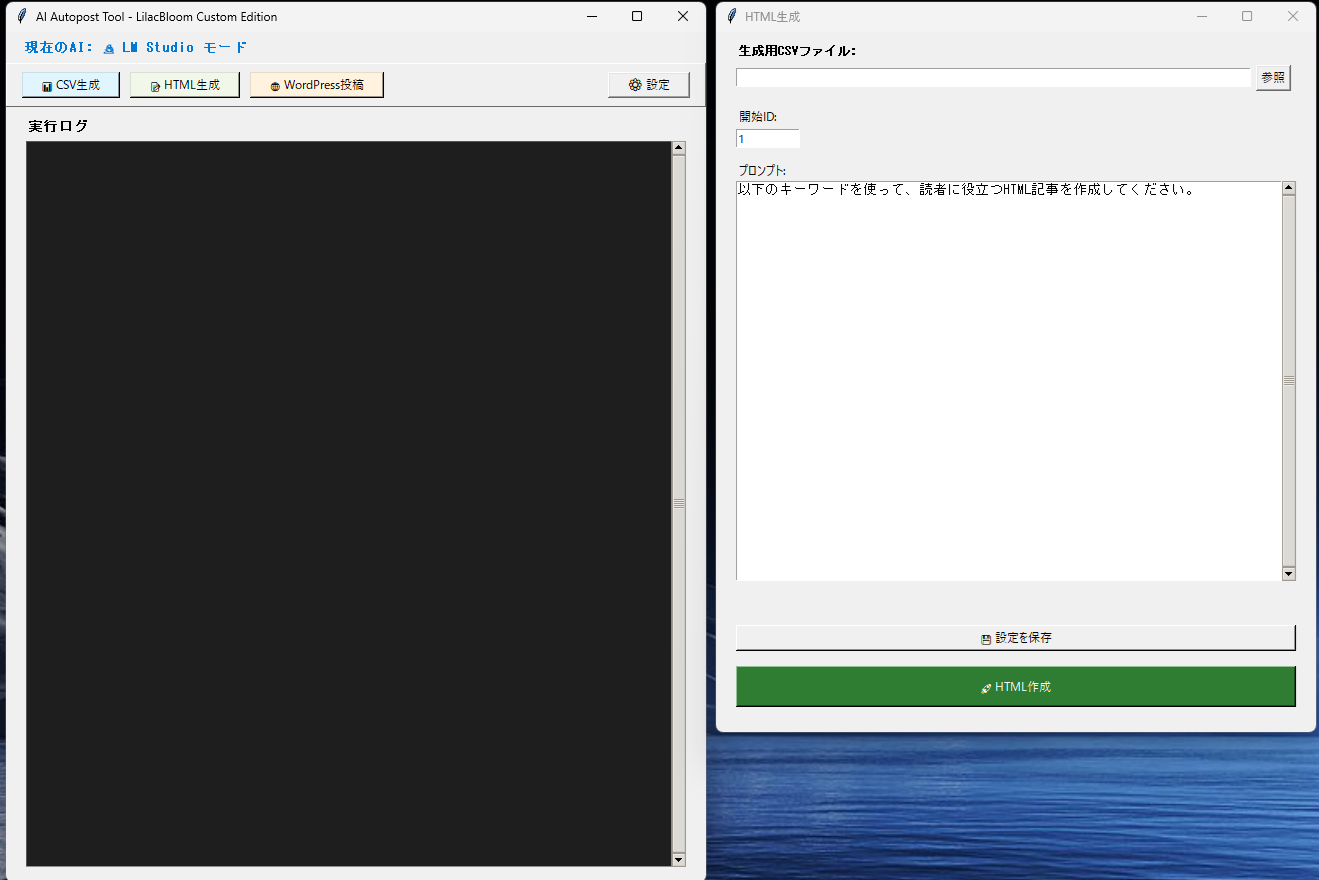
HTML生成画面になります。上から順番に設定を行います。
生成用CSVファイル
先ほど生成したCSVファイルを指定します。
開始ID
CSVを参照するIDを指定します。その行のHTMLのキーワードを参照するものです。
プロンプト
AIに指示するプロンプトを記述します
[title]例[/title]
キーワードをもとに、SEOに強い記事タイトルと想定される読者ターゲット(主婦、学生、副業初心者など)を考えてください。


その上で以下の構成に沿って1000〜1200文字の記事本文を作成してください:

タイトル名(記事のタイトル名だけ入れる。タイトル名 とか余計なものは要らない。HTMLタグも入れない)
1. はじめに(記事の目的や背景)
2. ポイント解説(仕組みやメリット)
3. 活用方法や手順(ステップ形式)
4. 注意点やコツ(初心者向けに具体的に)
5. まとめ(おすすめのカードやサービス紹介を含める)

記事の「まとめ」パートでは、最終的に楽天カードをおすすめする内容を必ず含めてください。なぜ楽天カードが適しているのか、読者が納得できる理由も具体的に書いてください。

内容が他の記事と被らないように、独自性のある切り口で書いてください。

コピーしやすいように、記事タイトルはタグ(h1やpなど)を付けずにテキストだけでHTMLの冒頭に(HTMLの中に必ず)入れてください。
続く本文はHTML形式(見出しは<h2>、段落は<p>、手順は<ol><li>、注意点は<ul><li>など)で構成してください。
見やすいようにインデントしてください。

また、HTML内では可能な範囲で以下のクラス名も活用してください:
- 全体を囲むコンテナに class="media-query-article"(タイトル名は含まない)
- セクションの囲み枠に class="lb-box-standard" や class="lb-box-note"
- 見出しには class="lb-headline-dots" を付けた <h2>(例:<h2 class="lb-headline-dots">…</h2>)
- 強調したいボックスには class="lb-layout-grad-border"
- 中央寄せの締めメッセージに class="lb-layout-center" や class="lb-layout-v-line"

これらのクラスは「必須」ではなく「積極的に使ってほしいクラス」として扱い、各セクションに自然に割り当ててください。

【重要:HTMLの整形ルール】
・タイトル名にタグはいれないでください。
・<html></html>などは不要。
・余計な空行(空白行)を入れないでください。
・<div> や <p> の前後に勝手に空行を入れないでください。
・私が貼ったサンプルと同じインデントで出力してください。
・タグの直前・直後に空行を入れず、常に1行で閉じてください。
・ChatGPT が自動で入れがちな「段落間の空行」は禁止します。
・HTML はそのまま WordPress に貼れるように、余計な改行を入れずに生成してください。
・コピーできる状態でお願いします。
設定を保存
記述が終われば設定を保存を押してください。
HTML作成
AIがHTMLを作成してくれます。
生成が終われば開始IDは自動で+1され設定も保存されます。
「articles」というフォルダに「articles_1.txt」(_1はID番号)があると思うので確認してください
仕様上タイトル名が【必ず先頭に行にあることを確認してください】、投稿時にタイトルとして認識するために本アプリの仕様として必須になります。先頭行をタイトルとするので先頭行に全部のコードが書かれるとそれが全部タイトルになるので注意。またタグなどゴミがついてたらそれも含まれてしまうので注意。そのため一度テキストファイルに保存する形にしております。投稿する前に手間ですが一度確認するのが良いです。生成するたびに少し生成が違ったりするので。
うまく、生成できてなければプロンプトを書き換えて、再生成を繰り返し、満足のいくプロンプトを作成していきます。
次はWordPressと投稿をクリックします。(HTML生成を閉じてからクリックしてください)
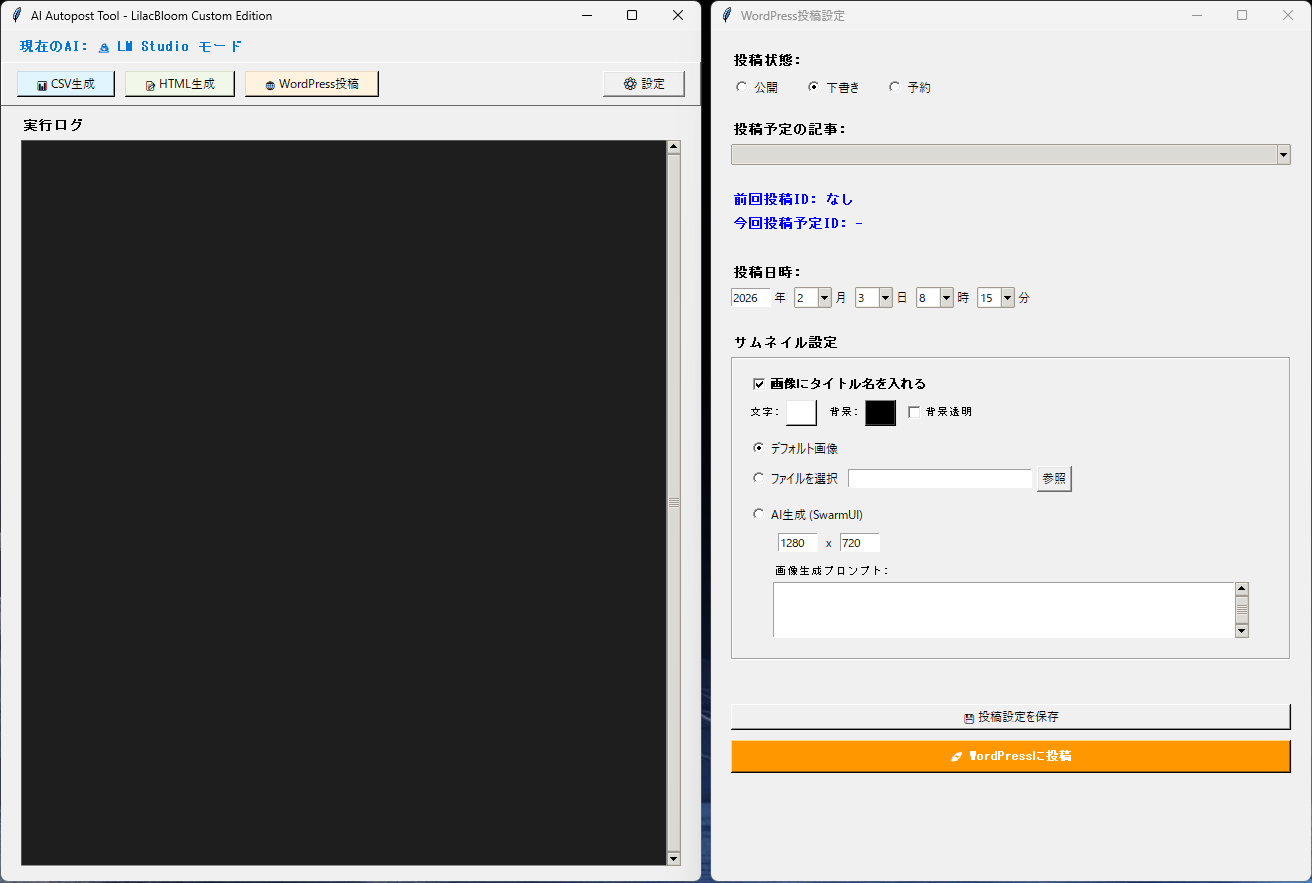
WordPress投稿設定画面になります。上から順番に設定を行います。
公開状態
公開、下書き、予約 を選択できます。(はじめは確認のため下書きを推奨します)
投稿予定の記事
基本前回の投稿した記事の次のIDが選ばれますが、初回やない場合は空白になります。自ら選んでください。
投稿日時
投稿日時を設定できます。
サムネイル設定
画像にタイトルを入れる: 投稿する記事サムネイル画像にタイトル文字を入れる設定します。(デフォルト画像にはつきません)
文字色、背景色を設定できます。背透を半透明にするかチェックを入れます。
デフォルト画像: 設定に画面にて設定したすでにWordPressにアップロードしているデフォルト画像をつかいます。
ファイルを選択: こちら側であらかじめ用意しておいた画像を選択できます。
AI生成(SwarmUI)
生成する画像のサイズを設定できます
画像生成プロンプトを記述します。基本で英語で記述してください。またCSVからキーワードを読み取って参考にします(それはAIが自動で英語に翻訳する)
(articles/generated_imagesフォルダ内に画像が蓄積されます。)
設定を保存
記述が終われば設定を保存を押してください。
WordPressに投稿
設定に従ってWordPressに投稿が行われます。
まとめ
以上で設定公開が可能です。はじめはテキストなど、下書きなどで確認しながら行うのが良いと思います。
お気になりましたら下記ページよりダウンロードをお願いいたします
バージョン情報・更新履歴
Version 1.0.0
2026-01-30
- 初回リリース
Version 1.1.0
2026-02-03
- LM Stadio にも対応。
- カテゴリの設定にバグあり。
Version 1.1.1
2026-02-11
- カテゴリ設定のバグ修正。