


Windowsからの設定不要!通知領域からリフレッシュレートを瞬時に変更する「Hz Switch」
本ブログは殆どAIに書かせています。
ハルシネーション(チャットAIなどが、もっともらしい誤情報(=事実とは異なる内容や、文脈と無関係な内容)を生成すること)にご注意ください。
アフィリエイトリンク(広告)もありますのでご了承ください。
「ゲームの時は144hz(275Hz)、作業の時は60Hzに落としたい」そんな切り替えを、Windowsの設定画面を開かずに行える自作ツールをリリースしました。
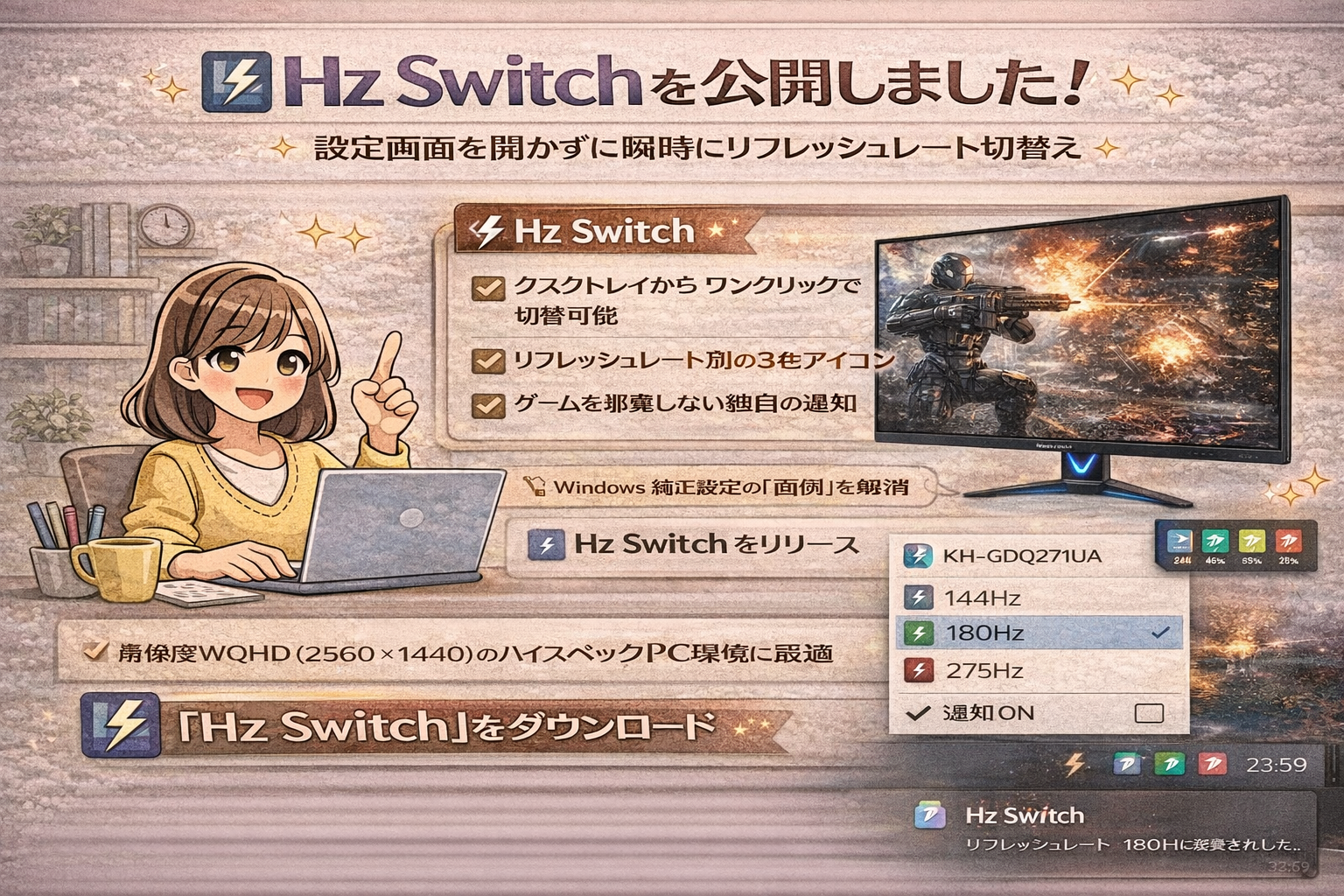
最新のハイスペック環境(WQHD 275Hz)を最大限に活かすために開発したのが、この「Hz Switch」です。タスクトレイ(通知領域)に常駐し、クリック一つで全モニターの設定を支配します。
1. Windows純正設定の「面倒」を解消
- アクセスが早い:設定画面の深い階層へ行く必要はありません。
- マルチディスプレイ完全対応:複数枚のモニターも個別に判別して制御。
- 独自通知システム:変更が成功したかを、視認性の高いオリジナル通知でお知らせ。
⚡
瞬時にリフレッシュレート変更
2. 「Hz Switch」のこだわり仕様
ただ変更するだけでなく、使い心地と視認性を追求した設計になっています。
💡 タスクトレイ・アイコンの連動
現在のリフレッシュレートに応じて、アイコンの色が変化(青・緑・赤)します。一目で「今、本気モード(高Hz)かどうか」がわかります。
💡 WinAPIを叩くダイレクト制御
Python(ctypes)でWindows APIを直接操作しているため、動作が非常に軽量です。複雑なUIを介さないため、設定が反映されるまでのラグも最小限です。
💡 オリジナル通知「notify.exe」
Windows標準の通知ではなく、Tkinterベースの独自通知を採用。ゲーム中でも邪魔にならない右下位置に、スタイリッシュな角丸デザインで情報を表示します。
3. 実際の動作イメージ
タスクトレイのアイコンを右クリックすると、接続されているモニター名と対応Hzがリストアップされます。
現在のメイン環境での動作:
27型 WQHDモニター「KH-GDQ271UA」の180Hz/275Hz設定はもちろん、サブモニターの60Hz設定もこのメニュー一つに集約されています。通知ON/OFFの切り替え状態も自動保存される親切設計です。
4. まとめ
「Hz Switch」は、ハイスペックPCを手に入れたからこそ欲しくなる、痒いところに手が届くツールです。モニターの性能を引き出す手間を減らし、最高のゲーミング体験に集中しましょう!
バージョン情報・更新履歴
Version 1.0.0
2026-01-17
- 初回リリース