


【RTX 50対応】Stability MatrixでSwarmUIを導入する最強の入門ガイド
本ブログは殆どAIに書かせています。
ハルシネーション(チャットAIなどが、もっともらしい誤情報(=事実とは異なる内容や、文脈と無関係な内容)を生成すること)にご注意ください。
アフィリエイトリンク(広告)もありますのでご了承ください。
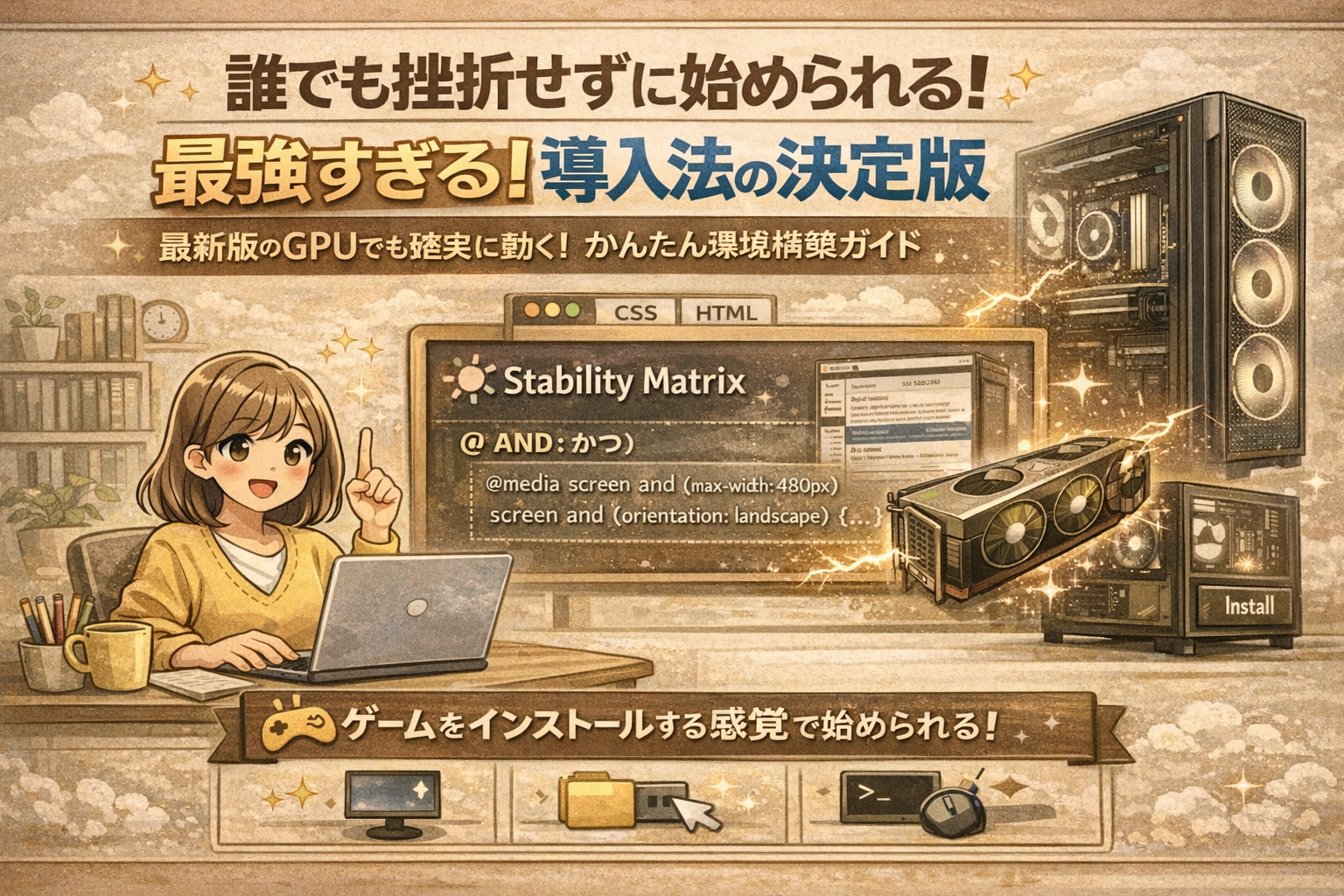
「画像生成AIって難しそう…」という常識はもう古い!最新グラボでも確実に動く、最も「楽」な導入方法を解説します。
1. なぜ「Stability Matrix」は導入が楽なのか?
本来、画像生成AIを自分のPCに入れるには「Pythonのインストール」「コマンド入力」「複雑な設定」が必要で、多くの初心者がここで挫折します。しかし、Stability Matrixならその苦労がゼロになります。
- 全自動セットアップ:必要な基盤ソフトをすべて自動で用意
- PCを汚さない:「ポータブルモード」でフォルダごと移動・削除OK
- コマンド不要:マウス操作だけで最新のAI環境が完成
- モデル共有:複数のAI(SwarmUIやForge等)で画像を共有でき、容量を節約
ゲームをインストールする
感覚で始められます!
2. 【重要】最新RTX 50ユーザーは「SwarmUI」一択
定番の「Stable Diffusion WebUI (A1111)」は更新が追いついていない場合があり、RTX 5000番台などの最新グラフィックボードでは「PyTorchのエラー」で動かないことがあります。
今から導入するなら、最新環境への対応が非常に早く、バックエンドに強力なComfyUIを採用したSwarmUIが最も安定しており、かつ高速です。
3. インストール手順(わずか3ステップ)
本体のダウンロード
GitHubから「StabilityMatrix.exe」をダウンロードし、容量の大きいSSD内のフォルダ(例:D:\AI)に入れて実行します。
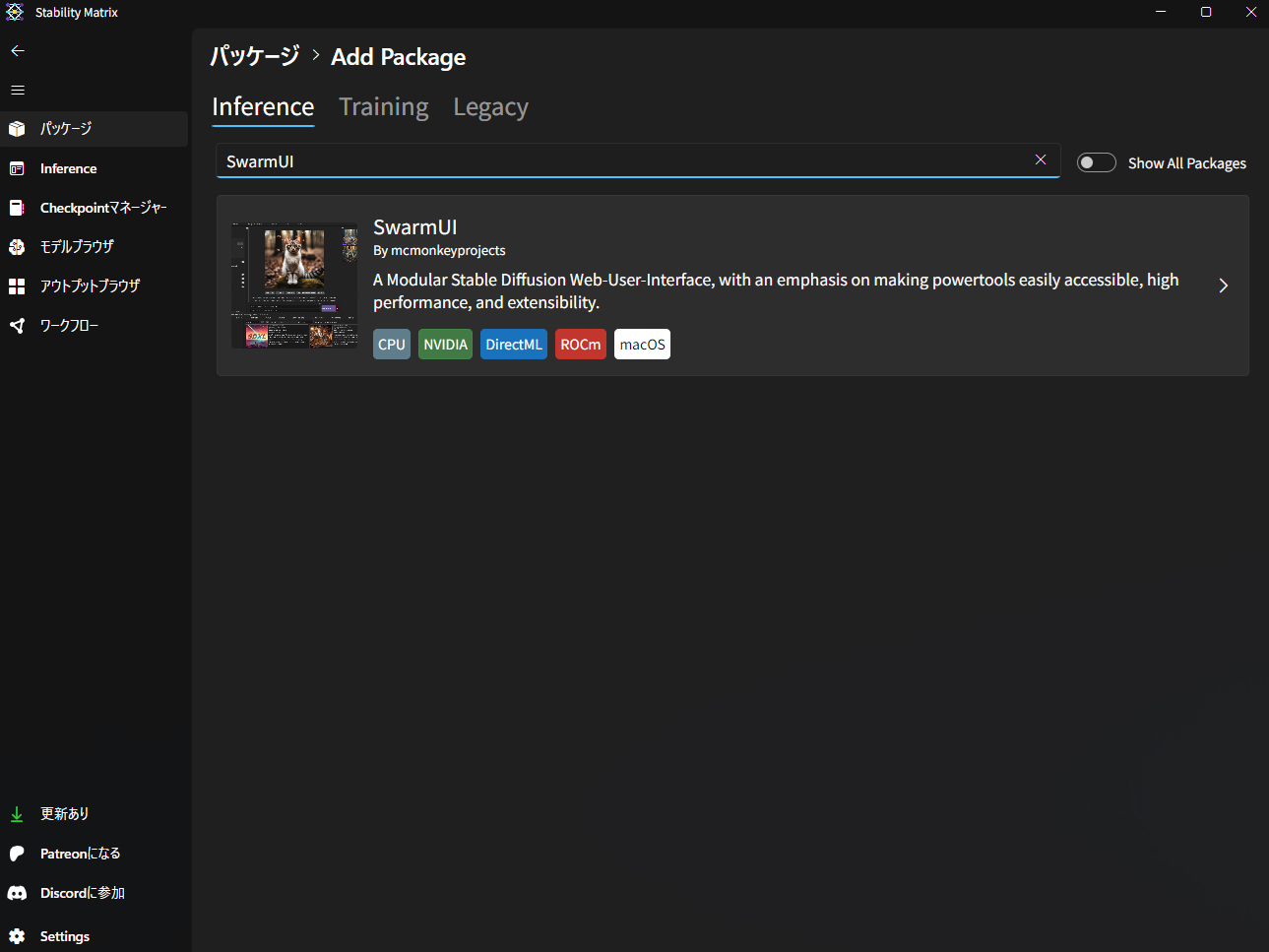
SwarmUIを選択
アプリが起動したら「Package Manager」タブを開き、一覧から「SwarmUI」を選んでインストールボタンを押すだけ!
生成開始
完了したら「Launch」ボタンをクリック。ブラウザが立ち上がり、すぐに画像生成を楽しめます。
4. まとめ
Stability Matrixは、導入の「楽さ」と「管理のしやすさ」において、現在ローカルAI環境の決定版と言えます。特にRTX 50シリーズのような最新ハードをお持ちの方は、迷わずSwarmUIで快適なAIライフをスタートさせてください!