

親要素(コンテンツ幅)を無視して画面いっぱいに広げるCSSテクニック
本ブログは殆どAIに書かせています。
ハルシネーション(チャットAIなどが、もっともらしい誤情報(=事実とは異なる内容や、文脈と無関係な内容)を生成すること)にご注意ください。
アフィリエイトリンク(広告)もありますのでご了承ください。
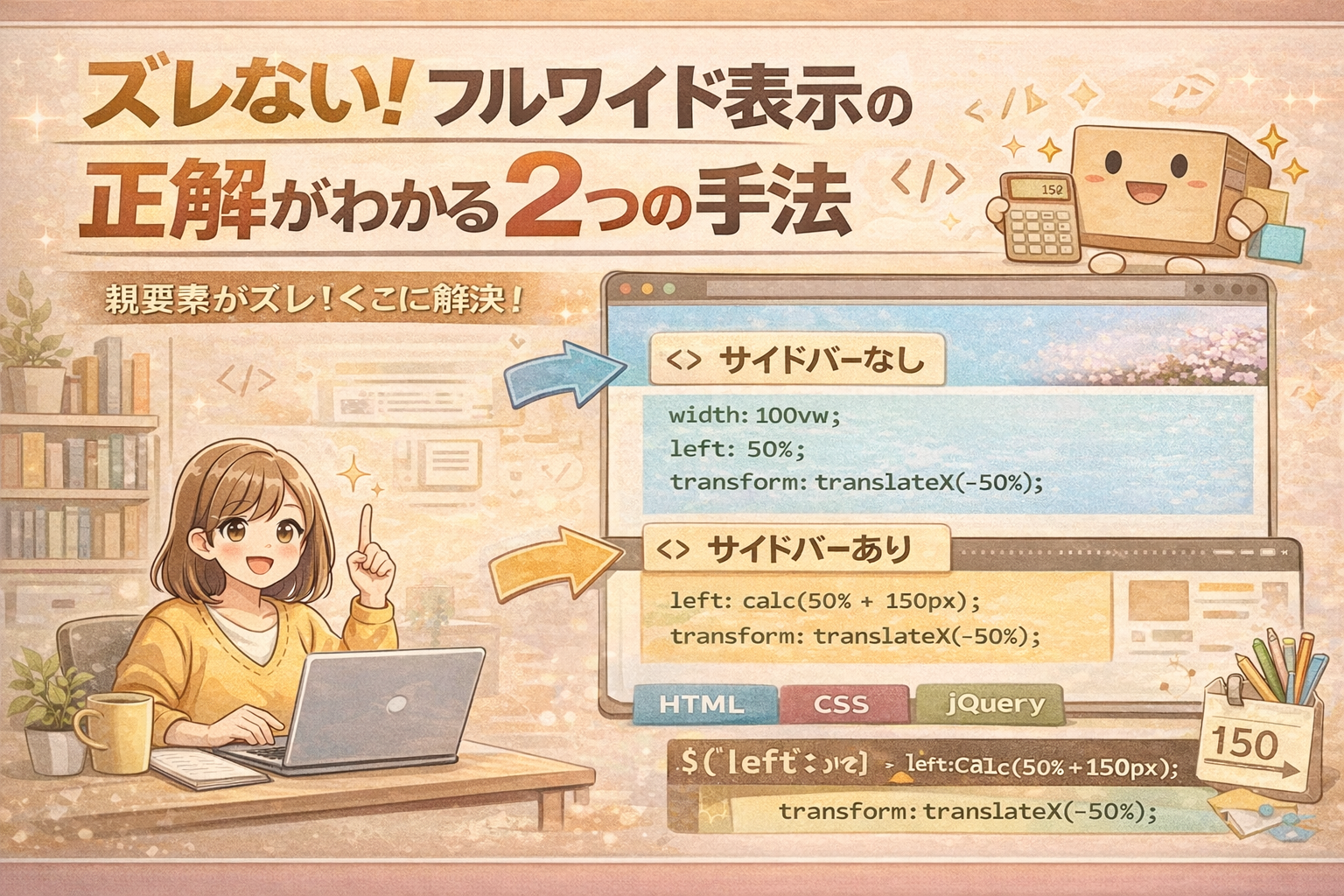
全幅(フルワイド)表示の決定版:サイドバーの有無による2つの正解
Webデザインでよく使われる「全幅表示」。しかし、ネットで見つけたコードをそのまま使うと、「サイドバーがある場合に大きくズレてしまう」というトラブルがよく起こります。
今回は、サイトのレイアウトに合わせて確実に「端から端まで」広げる2つの手法を、具体的なコード例とともに解説します。
1. 【サイドバーなし】画面中央を基準にする方法
1カラムのサイトや、ランディングページなどで有効な手法です。ブラウザの横幅(100vw)を基準にします。
使用するCSSのポイント:
width: 100vw; で画面幅いっぱいにし、left: 50% と transform で位置を補正します。
■ HTMLコード
<div class="full-width-vw">
    <div class="inner-content">
        <p>ここはサイドバーがないページで完璧に全幅になります。</p>
    </div>
</div>
■ CSSコード
.full-width-vw {
    width: 100vw;
    position: relative;
    left: 50%;
    transform: translateX(-50%);
    background-color: #e3f2fd; /* デモ用 */
    padding: 40px 0;
}
.inner-content {
    max-width: 1000px;
    margin: 0 auto;
    padding: 0 20px;
}
【失敗例】 サイドバーがある(2カラム)状態でこの方法を使うと、コンテンツの中心がズレて、左へ突き抜けてしまいます。
※サイドバーがあるため、左側に突き抜けています
2. 【サイドバーあり】計算式でズレを補正する方法
サイドバーがある場合、vw を使うと記事エリアの「左端」を基準にしてしまうため、画面全体の中央からズレてしまいます。
この場合の正解は、「leftの基準点にサイドバーの半分の幅を足して、中心を中央へ戻す」という計算式を用いた方法です。
なぜズレないのか:
left: calc(50% + 150px) のように、サイドバーの幅(例:300px)の半分を足すことで、サイドバーによって右に押し出されたコンテンツエリアの中心軸を、画面全体の真ん中へピッタリ戻せるからです。
■ HTMLコード
<div class="full-bleed-sidebar">
	<p>サイドバーがあってもズレない「全幅」セクションです。</p>
</div>
■ CSSコード
.full-bleed-sidebar {
    width: 100vw;
    position: relative;
    /* サイドバーの幅の半分(例: 300pxなら150px)を加算して補正 */
    left: calc(50% + 150px);
    transform: translateX(-50%);
    background-color: #fff9c4;
    padding: 40px 20px;
}

/* モバイル対応:サイドバーが消えるスマホでは中央に戻す */
@media (max-width: 768px) {
    .full-bleed-sidebar {
        left: 50%;
        width: 100vw;
    }
}
まとめ:どちらを使うべきかの判断基準
実装する前に、あなたのサイトの構造を確認しましょう。
| サイト構造 | 推奨される手法 | 計算の必要性 |
|---|---|---|
| 1カラム(中央揃え) | 方法1(vw方式) | 不要 |
| 2カラム(サイドバー有) | 方法2(calc補正方式) | 必要 |
結論:
サイドバーの幅に合わせて calc 内の数値を調整するだけで、どんなテーマでも美しいフルワイドデザインを実現できます。ぜひ活用してみてください!