
キービジュアル
アフィリエイトリンク(広告)がありますのでご了承ください。
サイトの印象を左右する、最も華やかなセクションを作り上げましょう。
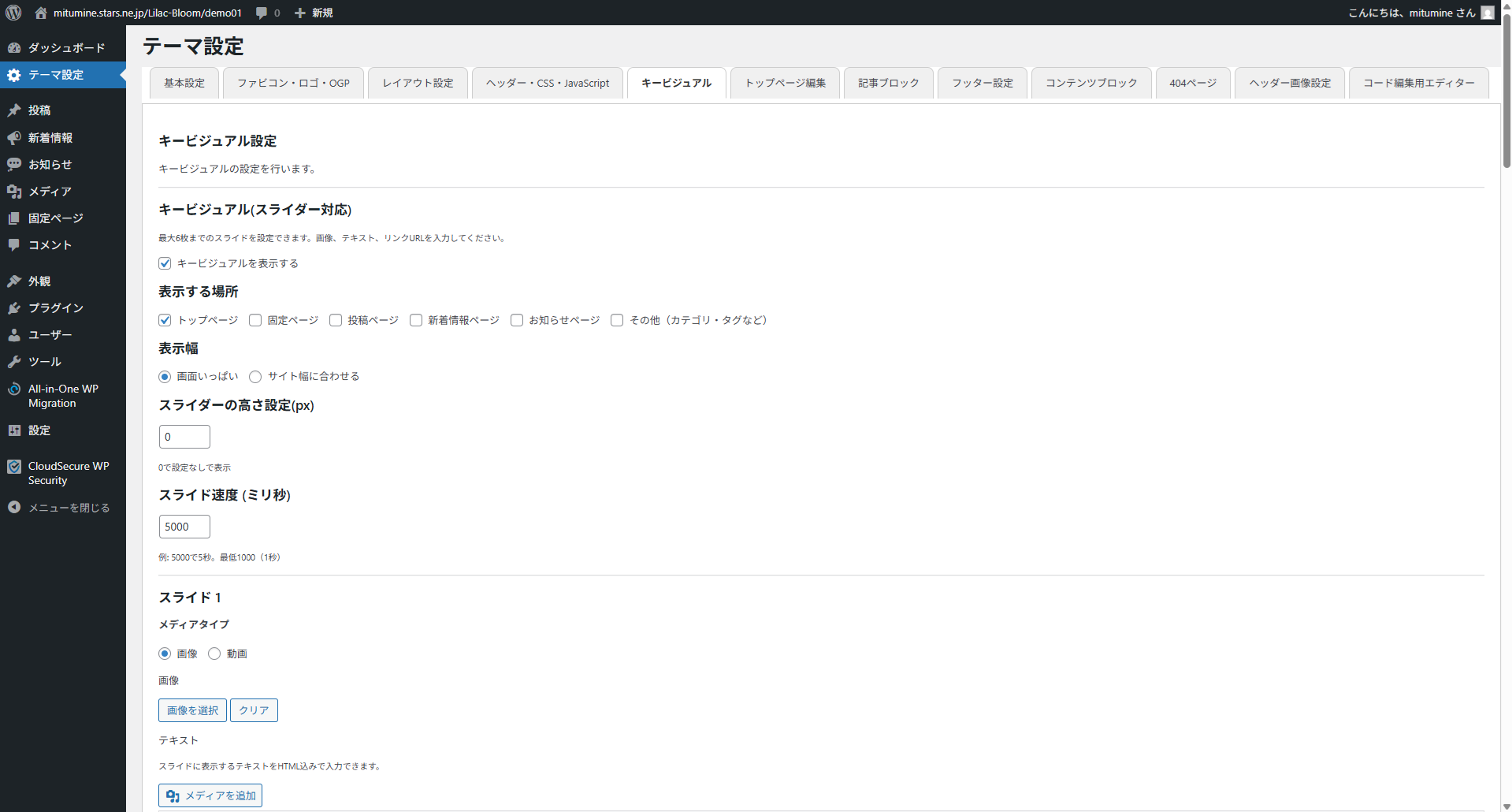
① 基本設定
まずはキービジュアルを表示するかどうか、どこに出すかを決めます。
キービジュアルを表示する: ここにチェックを入れることで機能が有効になります。
表示する場所: トップページだけでなく、投稿一覧やお知らせページなど、表示させたい場所に自由にチェックを入れられます。
表示幅: 「画面いっぱい」の迫力あるスタイルか、「サイト幅に合わせる」(レイアウト設定タブの「サイト全体の最大幅(px)」)スッキリしたスタイルかを選べます。
スライダーの高さ設定(px): 画面上での縦幅を指定します。「0」に設定すると、画像のサイズに合わせて自動で調整されます。
スライド速度(ミリ秒): 次の画像に切り替わるまでの時間を設定します。例えば「5000」と入力すると5秒ごとに切り替わります。
② スライドの中身を作る(スライド1〜6)
最大6枚まで、画像や動画を組み合わせて設定できます。
メディアタイプ: 「画像」か「動画」を選択します。
【画像選択時】
画像を選択: あなたが撮影した写真や、サイトを象徴するイメージ画像をアップロードします。
【動画選択時】
動画を選択: あなたが撮影した動画や、サイトを象徴するイメージ動画をアップロードします。
画像を選択: 動画再生失敗時に表示させるイメージ画像をアップロードします。
テキスト: 画像の上に文字を重ねることができます。HTML形式で入力できるため、こだわりのキャッチコピーを作成可能です。
リンクURL: そのスライドをクリックした時に飛ばしたいページのURLを入力します。