
基本設定
アフィリエイトリンク(広告)がありますのでご了承ください。
1. 基本設定をしよう
WordPressの準備が整ったら、いよいよ『Lilac Bloom』の細かな設定に入りましょう。 まずはサイト全体のベースとなる「基本設定」から始めていきます。
設定画面への入り方
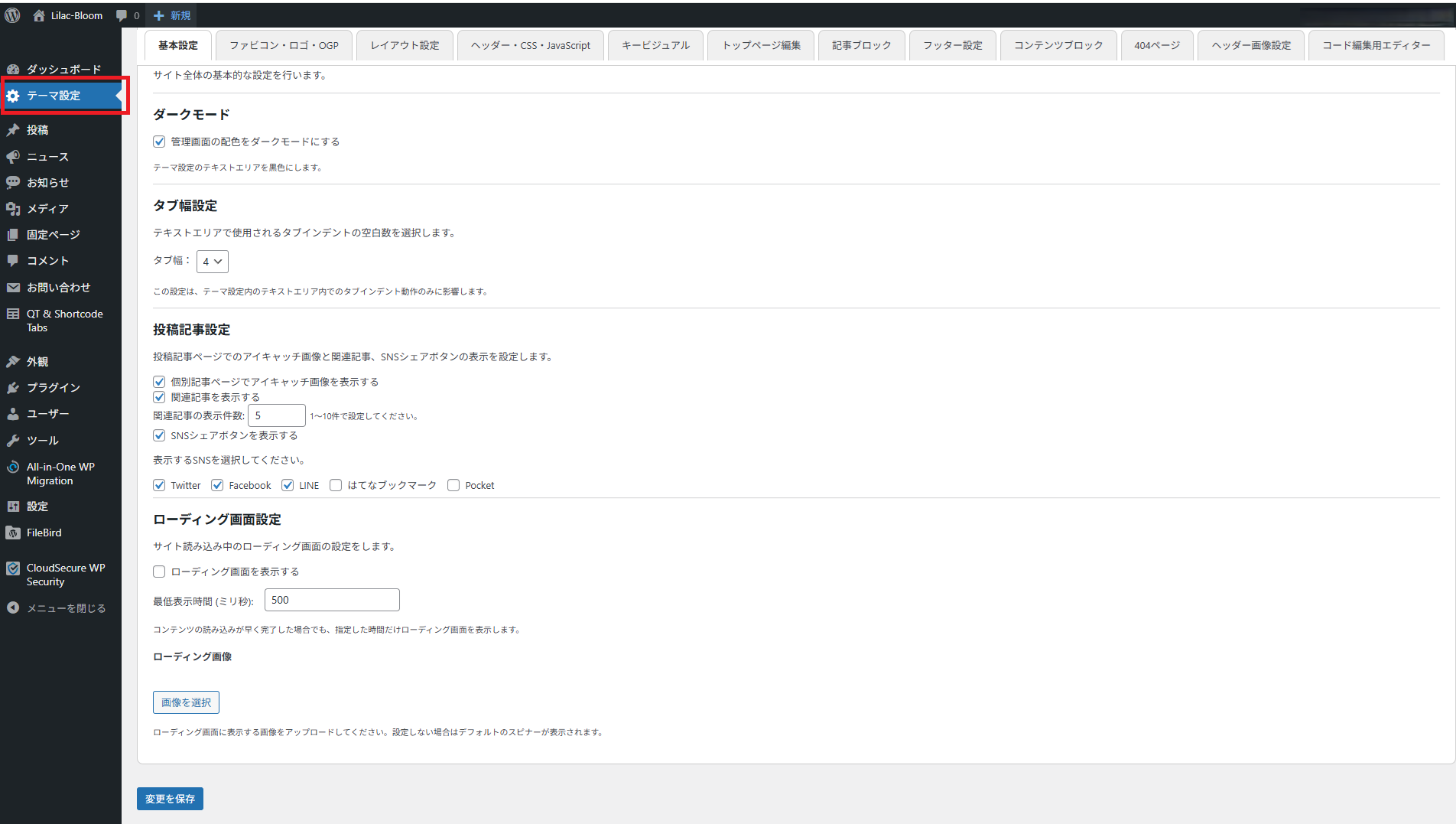
WordPress管理画面の左メニューにある 「テーマ設定」 をクリックしてください。最初に表示されるのが「基本設定」のタブです。
各項目の説明
① ダークモード
管理画面の見た目を変更できます。
管理画面の配色をダークモードにする:
チェックを入れると、テーマ設定のテキストエリアが黒背景に白文字のデザインに切り替わります。夜間の作業や、落ち着いた雰囲気で設定を行いたい場合におすすめです。
なおダークモードはテーマ設定でのみ対応となります。ほかの項目ではダークモードにはならないのでご注意ください
② タブ幅設定
テキストエリアで使用されるタブインデントの空白数を選択します。
タブ幅: テーマ設定のテキストエリア内で「Tab」ボタンを押したときのタブ幅を設定できます。選べるのは(2,4,8)です。保存後に適応されます。
③ 投稿記事設定
ブログ記事(投稿ページ)の表示に関する設定です。
個別記事ページでアイキャッチ画像を表示する: 記事の冒頭に、設定したメイン画像(アイキャッチ)を出すかどうかを選べます。
関連記事を表示する: 記事の最後に、同じカテゴリーなどの関連した記事を表示します。表示する数(1〜10件)もここで自由に設定可能です。
SNSシェアボタンを表示する: TwitterやFacebookなど、読者が記事を拡散するためのボタンを表示します。使いたいSNSにだけチェックを入れましょう。
④ ローディング画面設定
サイトを開いたときに表示される「読み込み中」の演出を設定できます。
ローディング画面を表示する: サイトが表示されるまでの間、アニメーションを表示して「おもてなし」感を演出します。
最低表示時間(ミリ秒): 読み込みが早く終わっても、指定した時間(500ミリ秒=0.5秒など)はアニメーションを見せることができます。
ローディング画像: デフォルトのスピナー(ぐるぐる回るマーク)以外に、自分の好きな画像(ロゴなど)をアップロードして表示させることも可能です。
設定を保存する
すべての項目を自分好みに設定できたら、画面左下にある青い 「変更を保存」 ボタンを必ずクリックしてください。
これはすべての設定タブで必要な動作なのでご注意ください