
記事ブロック
アフィリエイトリンク(広告)がありますのでご了承ください。
「この記事を読んでいる人には、必ずこの案内を見せたい」といった時に、一つひとつの記事を編集することなく、一括でコンテンツを表示させることができます。
「トップページ編集」と被っている操作があるので、ブロックの追加や表示やブロックの削除や移動の説明はそちらを参照してください。
本ページではすでに一つブロックを追加した状態で説明を進めてまいります。
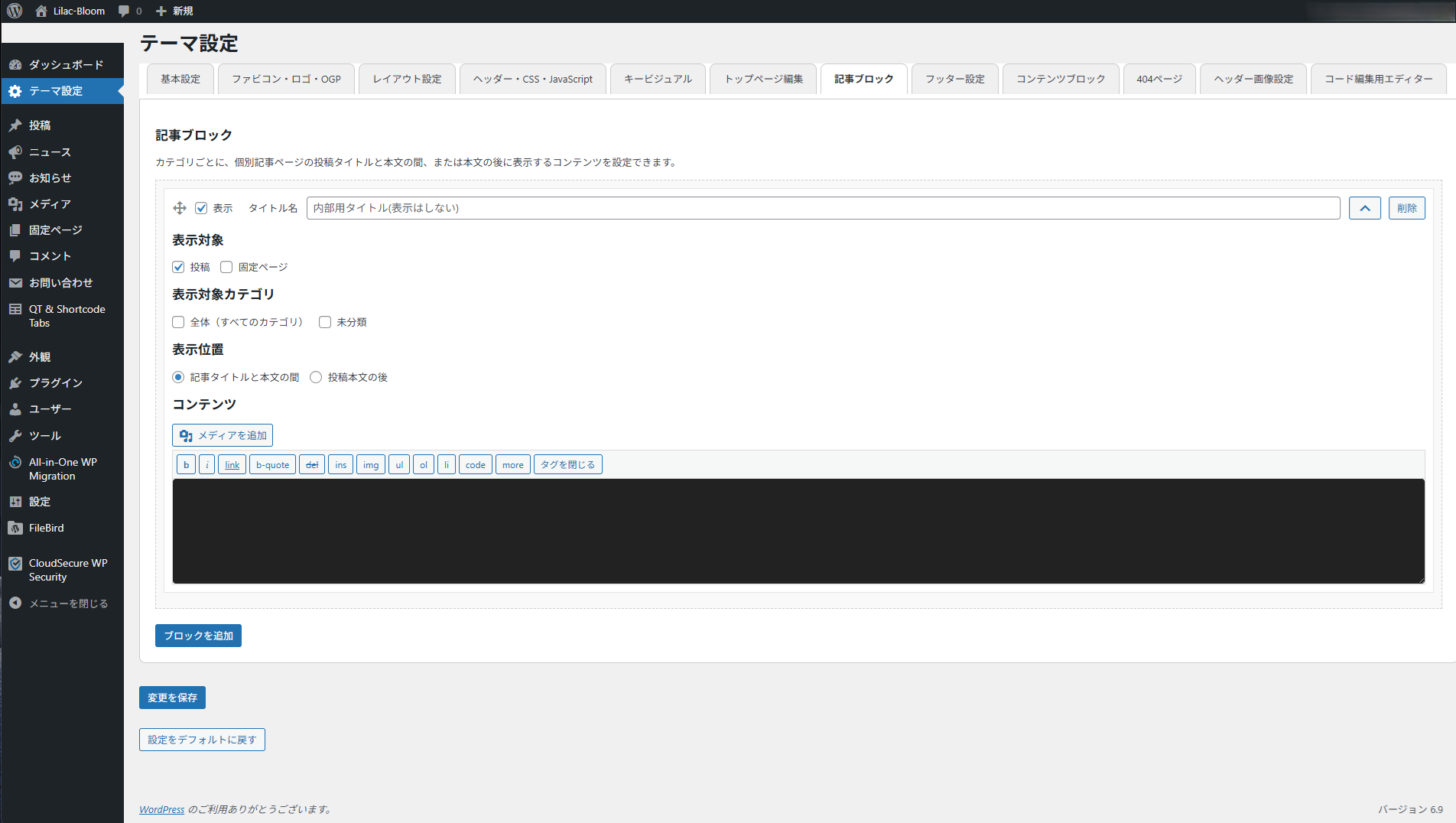
設定項目と使い方
① 表示対象
投稿、固定ページとどのページに表示するかを選択します。
② 表示対象カテゴリ
どのカテゴリーの記事にコンテンツを表示させるかを選択します。
全体(すべてのカテゴリ): サイト内のすべての記事に表示させたい場合にチェックを入れます。
特定のカテゴリ: 特定の話題の記事にだけ、関連する案内を出したい場合に便利です。
③ 表示位置
コンテンツを記事のどの場所に差し込むかを決めます。
記事タイトルと本文の間: 読者が記事を読み始める直前、最も目につきやすい場所に表示されます。
投稿本文の後: 記事を読み終えた直後の、アクションを起こしやすい場所に表示されます。
④ コンテンツ(HTML入力)
表示させたい内容を自由に記述します。
自由な表現: テキストだけでなく、HTMLを使ってボタンを作ったり、バナー画像を貼ったりすることができます。
活用シーンの例
お決まりの挨拶や自己紹介: すべての記事の冒頭に、あなたのプロフィールやSNSへの誘導を載せる。
カテゴリーごとのキャンペーン: 「旅行」カテゴリーの記事の下にだけ、おすすめの旅行グッズのリンクを貼る。
大切なお知らせ: 期間限定のイベント告知などを一斉に表示し、終わったらここを消すだけで全記事から一括削除できます。